

اشتراک گذاری vpn از گوشی به کامپیوتر و یا لپتاپ

نرم افزار PdaNet+ یک برنامه کاربردی است که به شما امکان میدهد از طریق USB و بلوتوث اینترنت گوشی خود را با کامپیوتر خود به اشتراک بگذارید و علاوه بر این دارای یک قابلیت داخلی برای اشتراک گذاری VPN نیز هست.
در این راهنما، نحوه اشتراک گذاری VPN از گوشی به کامپیوتر با استفاده از PdaNet+ را به صورت گام به گام و با تصاویر توضیح میدهیم.
مقدمات:
نرم افزار PdaNet+ را بر روی گوشی و کامپیوتر خود نصب کنید:
- می توانید PdaNet+ را از Google Play Store (https://play.google.com/store/apps/details?id=com.pdanet&hl=en&gl=US) یا وب سایت رسمی PdaNet+ (https://pdanet.co/install/) دانلود و نصب کنید.
- مطمئن شوید که نسخه صحیح PdaNet+ را برای سیستم عامل خود دانلود میکنید.
یک کابل USB مناسب تهیه کنید:
- اتصال گوشی به کامپیوتر خود به یک کابل USB نیاز دارید.
- از کابلی استفاده کنید که سالم و بدون ایراد باشد، میتوانید از کابل USB که همراه گوشی شما ارائه شده است استفاده کنید.
یک برنامه VPN شخص ثالث (اختیاری) بر روی گوشی خود نصب کنید:
- اگر میخواهید از برنامه VPN شخص ثالث خود به جای VPN داخلی PdaNet+ استفاده کنید، باید یک برنامه VPN را بر روی گوشی خود نصب کنید.
- قبل از نصب برنامه VPN، بررسی کنید که آیا با سیستم عامل گوشی شما سازگار است یا خیر.
- برنامه VPN را از یک منبع معتبر دانلود کنید.
- قبل از استفاده از برنامه VPN، سیاست حفظ حریم خصوصی آن را مطالعه کنید.
اتصال به PdaNet+با استفاده از کابل USB:
- گوشی خود را با استفاده از کابل USB به کامپیوتر خود وصل کنید.
- برنامه PdaNet+ را در گوشی خود باز کنید.
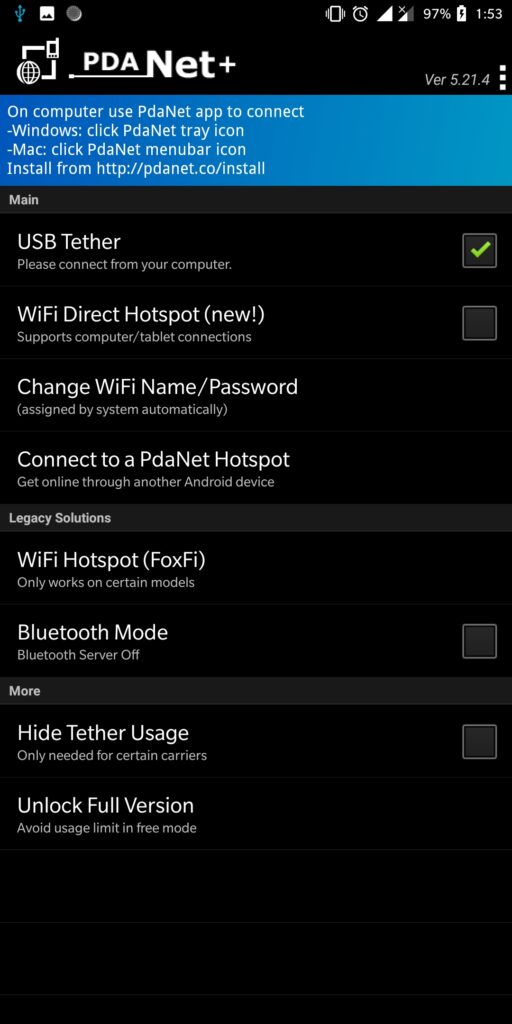
- برنامه PdaNet+ را در کامپیوتر خود باز کنید.
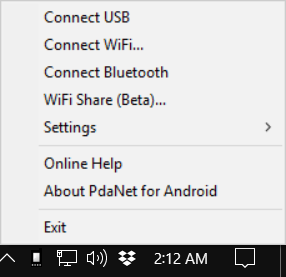
اندروید خود را با استفاده از کابل USB به رایانه شخصی خود وصل کنید (یا “Tether” کنید. سپس، روی نماد PDANet+ در گوشه سمت راست پایین رایانه شخصی خود کلیک کنید. در نهایت روی Connect USB کلیک کنید .)
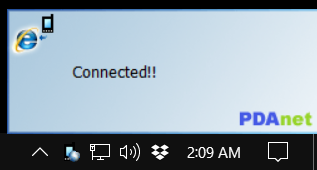
در نهایت روی PDANet+ کلیک کردید ، باید تأییدی مبنی بر موفقیت آمیز بودن اتصال دریافت کنید.
اتصال به PdaNet+با استفاده از بلوتوث:
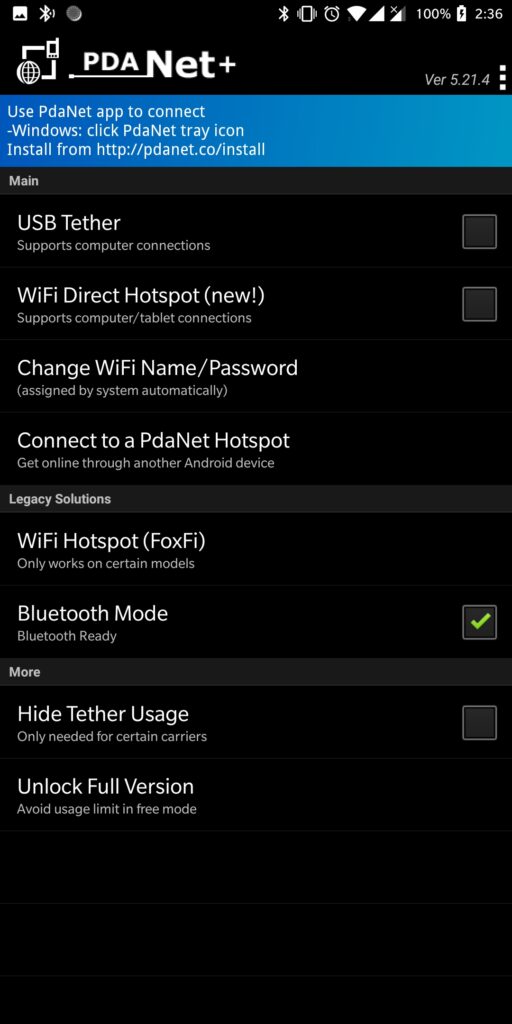
1. PDANet+ را در اندروید خود راه اندازی کنید. برای انجام این کار، برنامه PDANet+ را باز کنید و حالت بلوتوث را بررسی کنید .
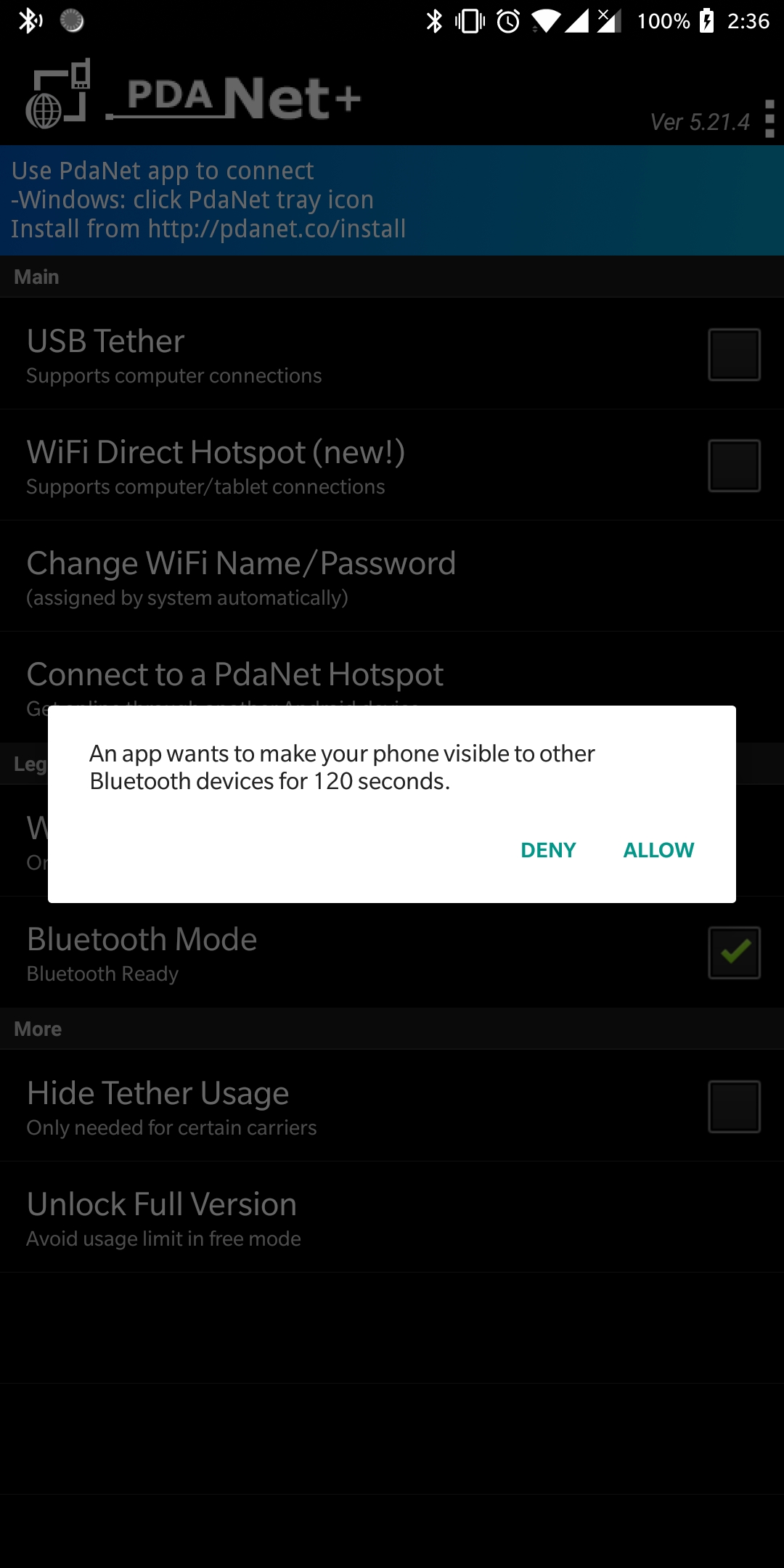
2. پس از بررسی حالت بلوتوث ، از شما خواسته می شود که برنامه ای می خواهد تلفن شما را برای سایر دستگاه های بلوتوث به مدت 120 ثانیه قابل مشاهده کند. روی ALLOW ضربه بزنید .
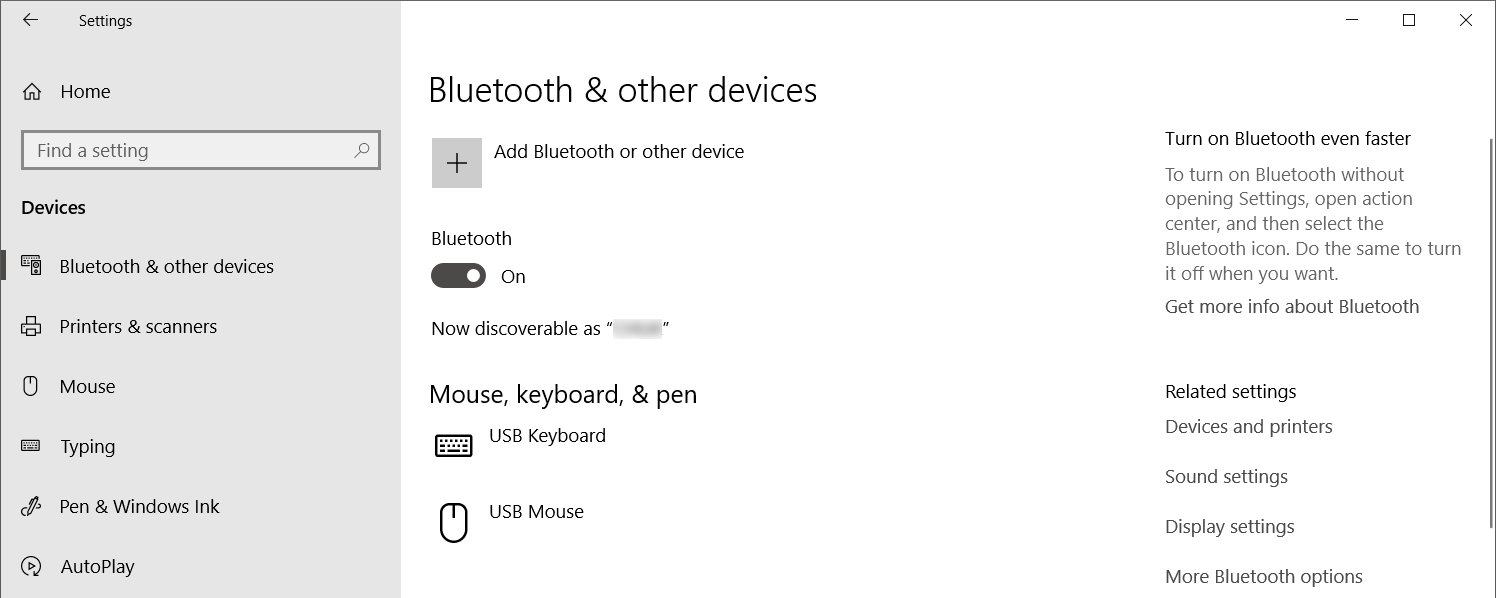
3. بلوتوث را در رایانه شخصی خود با باز کردن Settings > Devices > Bluetooth and other devices بلوتوث روشن روشن کنید .
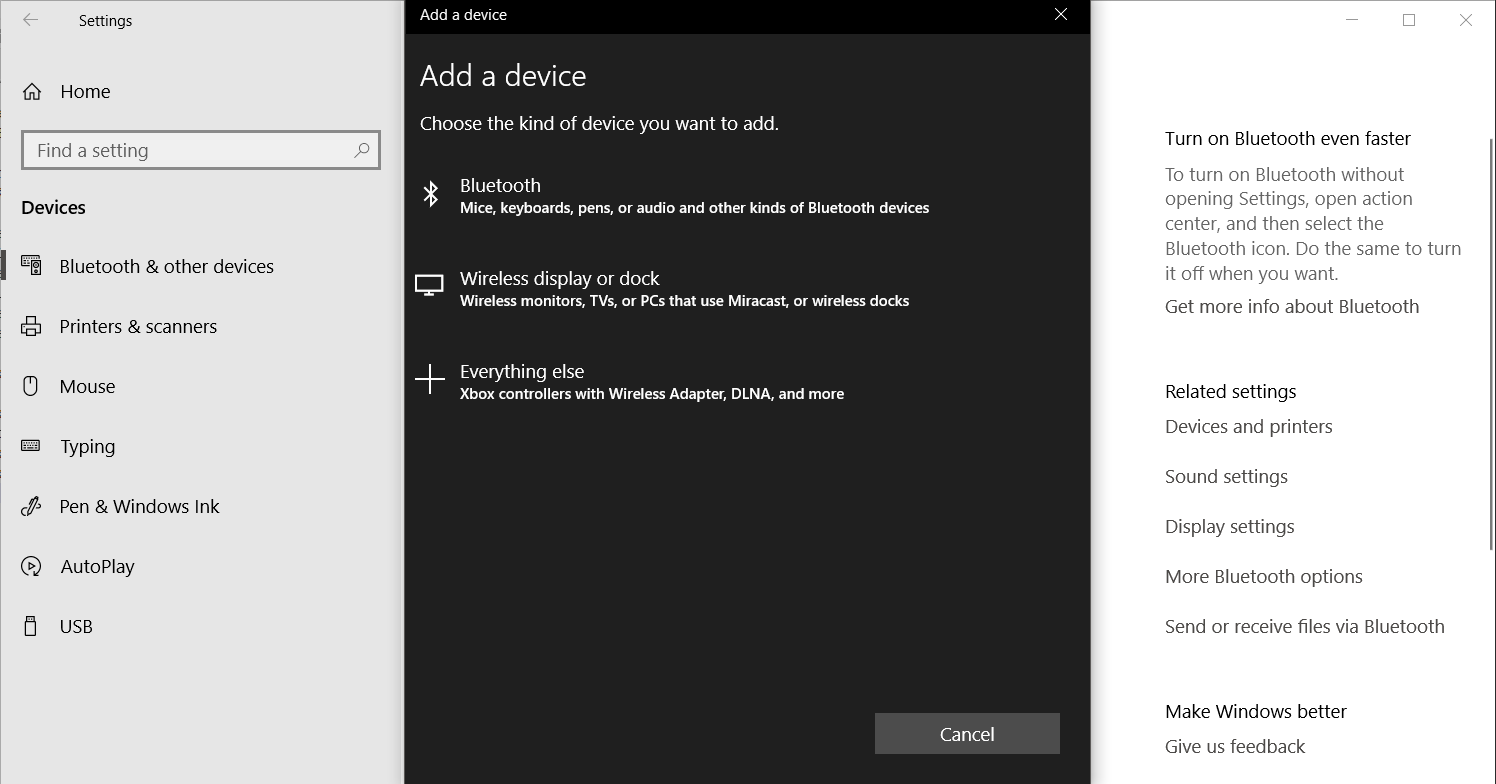
4.روی افزودن بلوتوث یا دستگاه دیگر کلیک کنید و بلوتوث را انتخاب کنید .
5. دستگاه خود را پیدا کنید و روی Connect کلیک کنید .
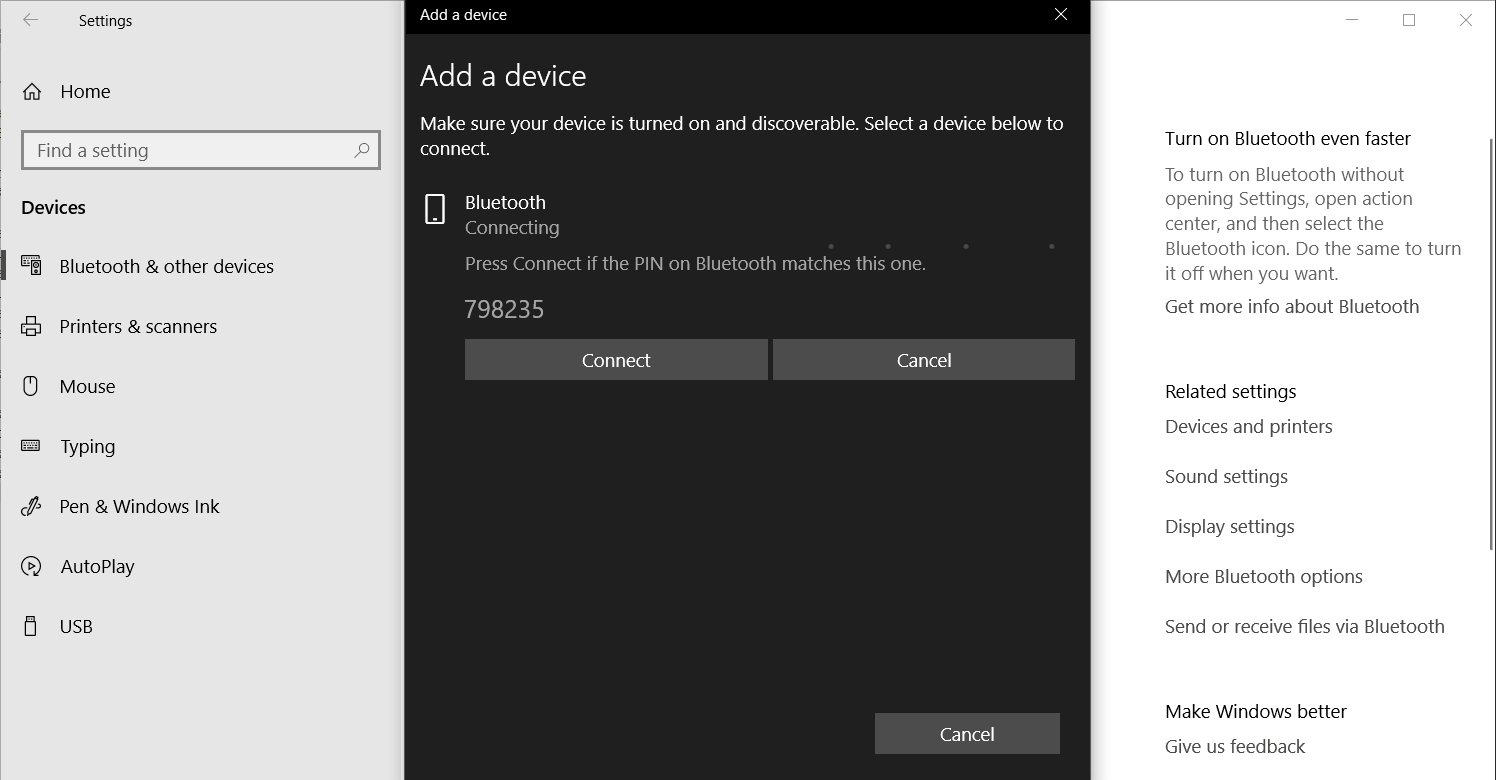
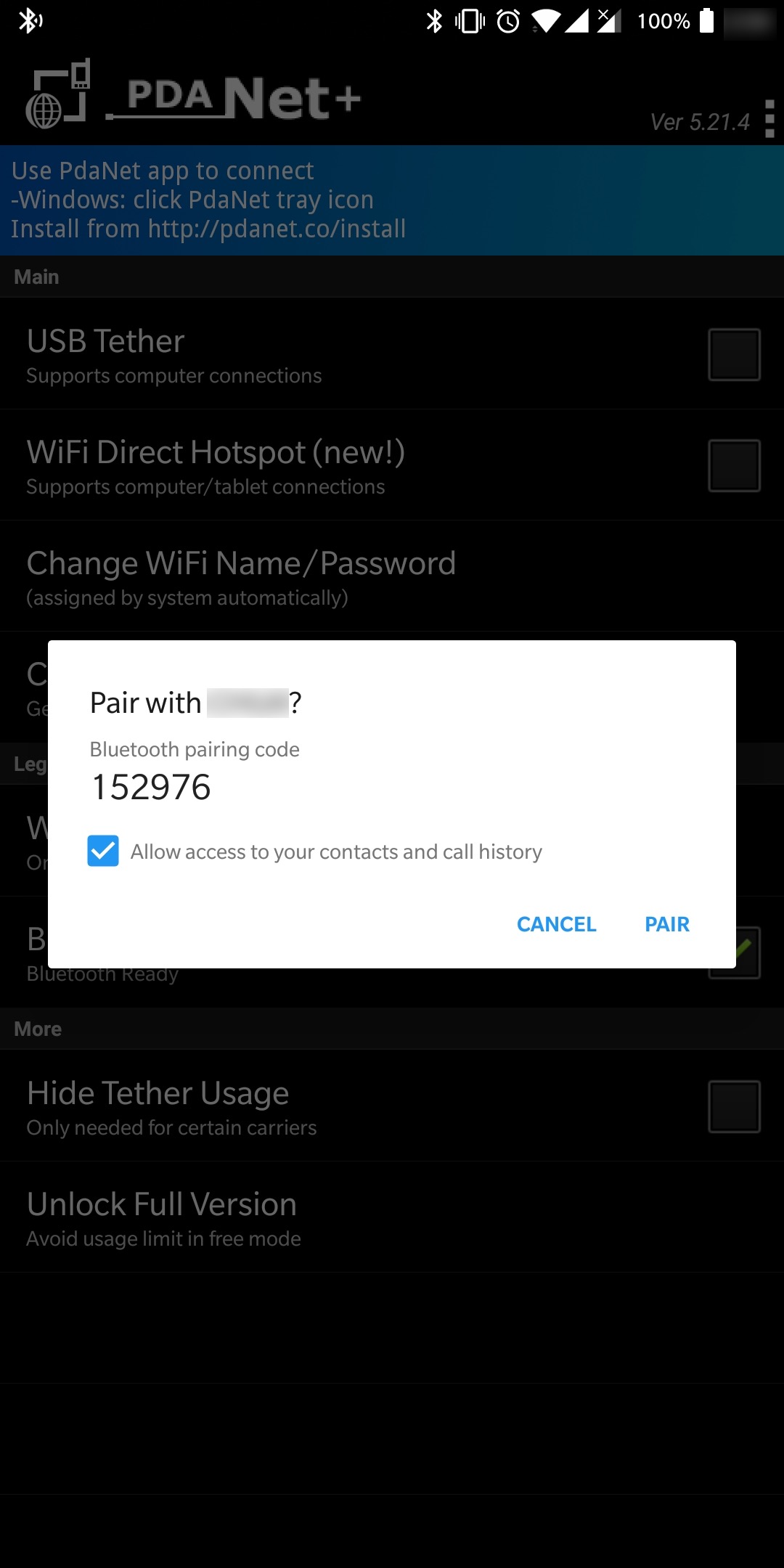
6. در اندروید خود، از شما پرسیده می شود که آیا می خواهید رایانه شخصی خود را از طریق بلوتوث با اندروید خود جفت کنید. روی گزینه اجازه دسترسی به مخاطبین و سابقه تماس را علامت بزنید و روی جفت کردن ضربه بزنید .
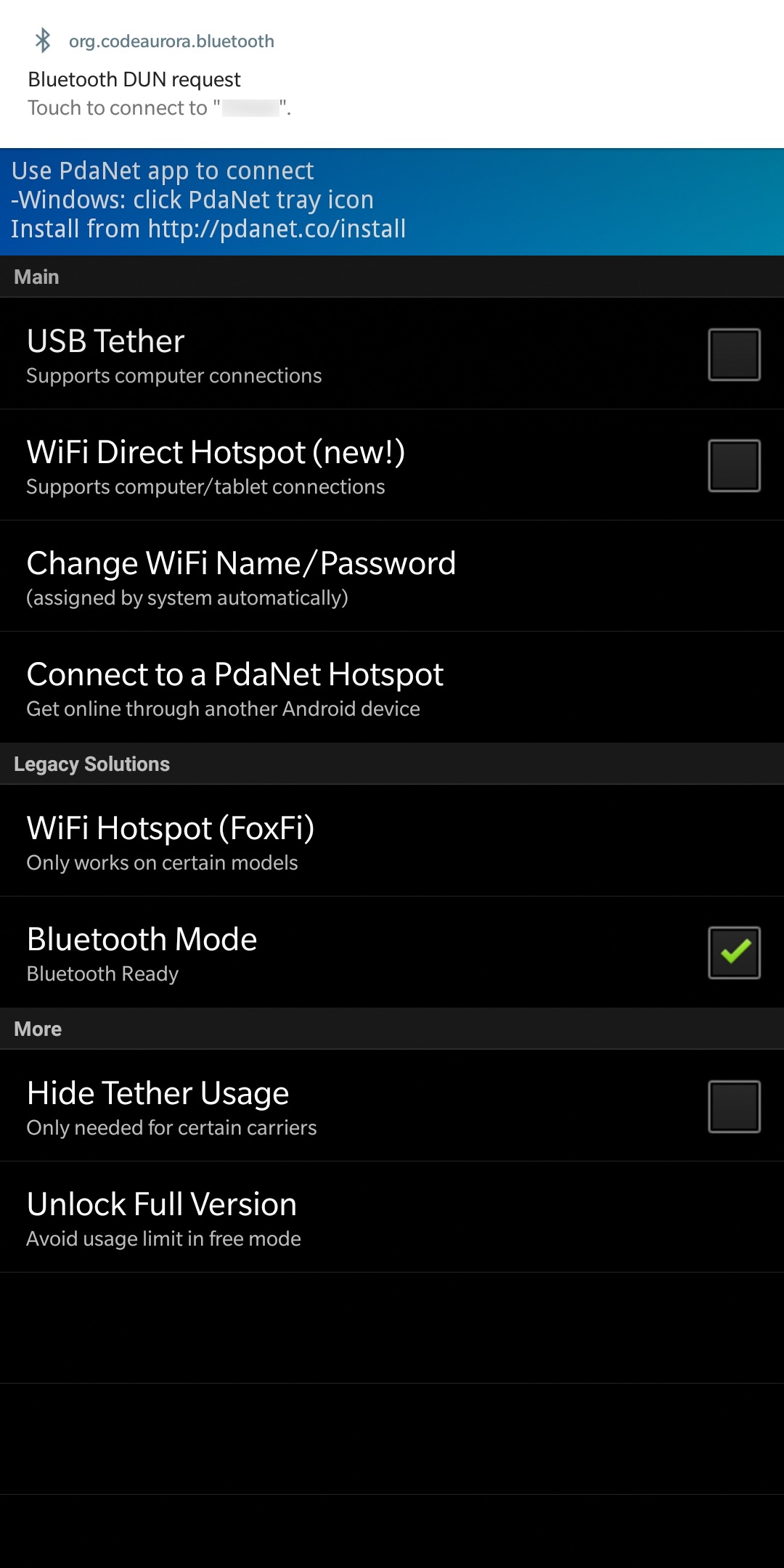
7. در قسمت بالای صفحه اندروید، باید روی مجوز درخواست بلوتوث DUN ضربه بزنید .
8. روی نماد PDANet+ در گوشه سمت راست پایین رایانه شخصی خود کلیک کنید. سپس روی Connect Bluetooth کلیک کنید .
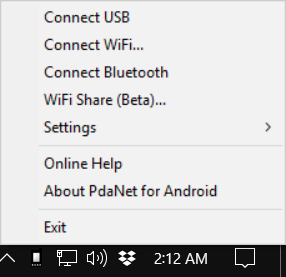
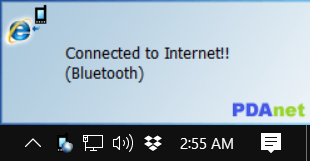
9. پس از اینکه روی اتصال بلوتوث کلیک کردید ، باید تأییدی مبنی بر موفقیت آمیز بودن اتصال دریافت کنید.

خدااااا خیرت بده. چندین سال بود دنبال همچین چیزی میگشتم. هر چی قندشکن از ماکروسافت استور دانلود میکردم جواب نمیداد. هرچی از خدا میخوای بهت بده مرررد